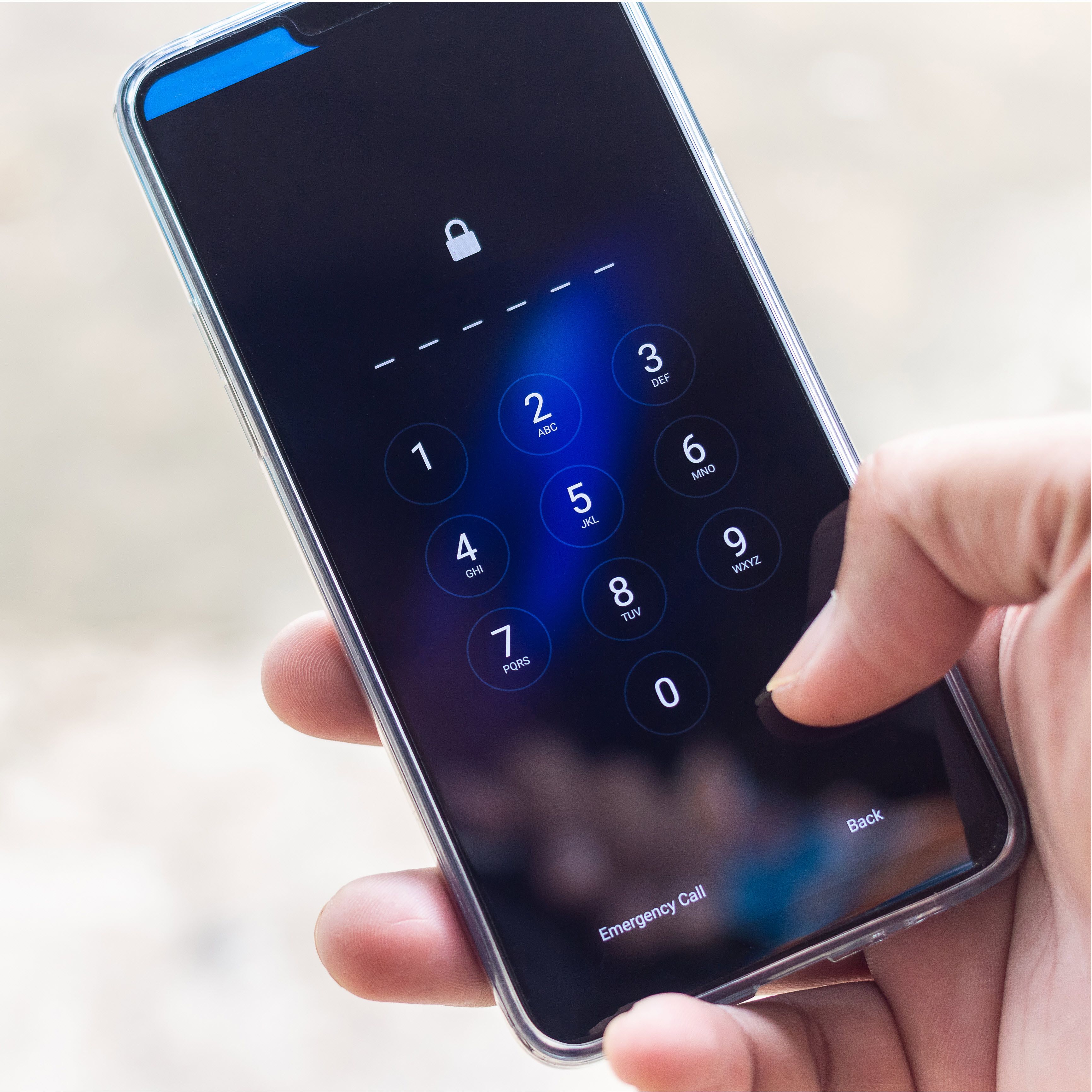
Lors du retour de vos appareils loués, il est important que tous les verrouillages et mots de passe, tels que les mots de passe BIOS ou les logiciels MDM, soient supprimés à l'avance, car ceux-ci peuvent entraver le traitement et la revente des appareils. Si des appareils sont retournés avec des verrouillages actifs, des frais de 35 € par appareil seront facturés. Pour simplifier le processus, nous stockerons les mots de passe que vous fournissez — sauf accord contractuel contraire — et les utiliserons pour les retours futurs, de sorte que vous ne recevrez plus de demandes pour les appareils dont le mot de passe est connu. Les frais pour les appareils verrouillés restent inchangés et peuvent également s'appliquer aux mots de passe qui n'ont pas été spécifiquement demandés. Si vous ne souhaitez pas que vos mots de passe soient stockés, veuillez nous en informer explicitement ; dans ce cas, les mots de passe seront supprimés après une utilisation unique. Veuillez noter que nous n'acceptons aucune responsabilité quant à l'exhaustivité ou l'exactitude des informations fournies.
Mesures de sécurité et verrouillages d'appareils
Aperçu des verrouillages d'appareils
PC / Ordinateur portable / Serveur / Appareils réseau / AIO / Station de travail
Mot de passe BIOS/UEFI
Un mot de passe BIOS peut être configuré pour restreindre l'accès au système d'entrée/sortie de base (BIOS) d'un ordinateur afin d'empêcher les modifications non autorisées des paramètres système.
Mot de passe administrateur BIOS/UEFI
Le mot de passe administrateur BIOS/UEFI protège le BIOS/UEFI contre les accès non autorisés. Il est nécessaire pour modifier les paramètres tels que l'ordre de démarrage ou le démarrage sécurisé.
Mot de passe de disque
Les disques durs (HDD) et les disques SSD peuvent être verrouillés ou déverrouillés temporairement ou définitivement avec un mot de passe.
Verrouillage du boîtier
Un verrou physique fixé à l'appareil ou un pêne intégré avec un mécanisme de verrouillage protège contre l'accès non autorisé aux composants matériels.
Systèmes d'exploitation réseau
Les appareils réseau (par exemple, routeurs, commutateurs) disposent généralement de systèmes d'exploitation propriétaires sécurisés par une combinaison de nom d'utilisateur et de mot de passe.
Absolute Software
Absolute Software est une solution de sécurité intégrée au BIOS qui peut localiser, verrouiller et récupérer automatiquement les appareils après une réinitialisation.
Verrouillage DFCI
DFCI (Device Firmware Configuration Interface) est une fonctionnalité Intune qui peut être utilisée pour verrouiller ou contrôler à distance les paramètres BIOS/UEFI tels que l'ordre de démarrage ou l'accès USB.
Appareils portables / Appareils appairés
De nombreux appareils portables, tels que les montres connectées, sont appairés avec un smartphone. Pour éviter le verrouillage d'activation ou le blocage utilisateur, ces appareils doivent être désappairés avant le retour.
Smartphones / Tablettes
Apple ID
L'Apple ID est un compte utilisateur central qui donne accès à divers services Apple tels que l'App Store, Apple Music, iCloud, iMessage et FaceTime. Avec un seul Apple ID et mot de passe, tous les services peuvent être utilisés.
Google ID
Le Google ID est un compte utilisateur utilisé pour s'authentifier auprès de nombreux services Google – comparable à l'Apple ID ou au Samsung ID.
Verrouillage d'activation
Cette fonction de sécurité protège contre l'utilisation non autorisée d'appareils perdus ou volés. L'appareil reste lié au dernier utilisateur et ne peut être activé qu'avec ses identifiants.
Protection contre la réinitialisation d'usine (FRP)
La protection contre la réinitialisation d'usine est une mesure de sécurité qui empêche la réinitialisation et la réutilisation d'un appareil sans le consentement de l'utilisateur précédent – notamment en cas de perte ou de vol.
Systèmes d'impression / Menu de service
Il s'agit d'un menu spécial pour les activités de maintenance et de service, protégé par un code PIN ou un mot de passe.
Mot de passe administrateur / superutilisateur
Un mot de passe administrateur spécial peut être configuré pour restreindre l'accès aux zones sensibles du menu de l'imprimante, telles que les fonctions de sécurité ou les paramètres réseau.
Serveur web intégré
Les paramètres de l'appareil sont accessibles via un navigateur web en saisissant l'adresse IP de l'imprimante et en utilisant un mot de passe correspondant.
Applications de sécurité et de lecteur de carte
Les utilisateurs s'authentifient sur l'appareil avec une carte RFID et/ou avec un nom d'utilisateur et un mot de passe ou un code PIN.
Appareils personnalisés / logos de démarrage
Lorsque certains appareils, tels que les ordinateurs portables, sont démarrés, un logo ou un lettrage d'entreprise s'affiche. Si celui-ci n'est pas supprimé, cela peut donner l'impression que l'appareil n'a pas été correctement acheté ou remis.
Lunettes VR : plateformes spécifiques au fabricant ou verrouillages MDM
Les lunettes ou casques de réalité virtuelle (VR), tels que Meta Quest, HTC Vive ou Pico, peuvent être liés à des comptes utilisateurs ou à des appareils mobiles et gérés via des plateformes propriétaires ou des systèmes MDM. Pour un retour ou une réutilisation fluide, tous les comptes, données utilisateur et profils de gestion doivent être supprimés. La réinitialisation d'usine doit être effectuée conformément aux instructions officielles, selon le fabricant.
Services
Programme d'inscription des appareils (DEP)
Le programme d'inscription des appareils Apple fait partie des solutions de déploiement à l'échelle de l'entreprise et permet la préconfiguration des appareils iOS et des Mac afin qu'ils puissent être intégrés de manière transparente aux structures d'entreprise existantes.
Inscription Android Enterprise
L'inscription Android Enterprise est un service de Google qui aide les entreprises à préconfigurer les appareils basés sur Android pour permettre une intégration rapide et sécurisée dans l'infrastructure informatique propre à l'entreprise.
Microsoft Windows Autopilot
Il s'agit d'un ensemble de technologies permettant de configurer et de préconfigurer de nouveaux appareils Windows, y compris les PC et HoloLens 2.
Gestion des appareils mobiles (MDM)
La gestion des appareils mobiles est un système de gestion centralisé pour les appareils mobiles tels que les smartphones, notebooks, ordinateurs portables, PDA ou tablettes. Le MDM permet une configuration, une sécurité et un contrôle unifiés de tous les appareils mobiles de l'entreprise.
Remarque générale
Veuillez noter que les différents types de verrouillages d'appareils sont souvent utilisés en combinaison pour augmenter à la fois la commodité et la sécurité.
Par exemple, un iPhone peut être simultanément inscrit au Programme d'inscription des appareils (DEP), géré par une solution MDM, et en plus lié à un Apple ID.
Par conséquent, il est particulièrement important de supprimer tous les verrouillages complètement, dans le bon ordre et au bon moment pour éviter les complications lors du retour ou de la réutilisation !
Remarque générale
La liste ci-dessus des blocages possibles n'est pas exhaustive et sert uniquement d'aide / liste de contrôle possible.
Instructions pour supprimer les mesures de sécurité (verrouillages à distance)
Ios
Apple ID / « Localiser » (FMI)
iPhone & iPad
Procédure :
- Ouvrez Réglages > Général > Transférer ou réinitialiser [Appareil]
- Appuyez sur « Effacer tout le contenu et les réglages »
- Entrez le code d'accès de l'appareil ou l'Apple ID si nécessaire
- Attendez la fin du processus de suppression
MacBook & iMac & Mac mini & Mac Studio
Procédure :
Sur votre Mac, allez à : Menu Apple > Préférences Système > Général > Effacer tout le contenu et les réglages
- Suivez l'assistant et entrez le mot de passe utilisateur si nécessaire
- Toutes les données, comptes utilisateurs et services Apple seront supprimés
- Vérifiez si Localiser mon Mac / Verrouillage d'activation est désactivé
Apple Watch
Procédure :
- Supprimez les cartes Apple Pay (si vous en avez)
- Ouvrez l'application Cartes sur votre montre
- Appuyez sur la carte
- Sélectionnez Supprimer
2. Dissocier via iPhone (recommandé) :
- Tenez votre Apple Watch près de votre iPhone
- Ouvrez l'application Apple Watch sur iPhone
- Choisissez : Ma montre > Toutes les Apple Watch
- Appuyez sur l'icône « i » à côté de la montre
- Choisissez Dissocier l'Apple Watch
- Entrez votre Apple ID pour désactiver le Verrouillage d'activation
- Confirmez avec « Dissocier »
3. S'il n'y a plus d'appairage (réinitialisation manuelle) :
- Sur la montre : Réglages > Général > Réinitialiser > Effacer tout le contenu et les réglages
- Si nécessaire, entrez le code de l'appareil
- Confirmez avec « Tout effacer »
Vérification et suppression du verrouillage d'activation via iCloud (facultatif, recommandé) :
- Allez sur : https://www.icloud.com
- Connectez-vous avec votre Apple ID
- Cliquez sur « Localiser iPhone » > « Tous les appareils »
- Choisissez votre Apple Watch
- Cliquez sur Effacer l'Apple Watch
- Puis cliquez sur « Supprimer du compte »
Apple Business Manager (ABM), Apple School Manager (ASM) / Apple DEP
Procédure :
Étape 1 : Connexion à ABM/ASM
1.Ouvrez le site web correspondant :
🔗 Apple Business Manager : https://business.apple.com/
🔗 Apple School Manager : https://school.apple.com/
2. Connectez-vous avec votre compte administrateur.
Étape 2 : Rechercher et sélectionner l'appareil
- Allez dans « Appareils » dans le menu de gauche.
- Entrez le numéro de série ou l'IMEI de l'appareil dans la recherche.
- Sélectionnez le(s) appareil(s) approprié(s) en cochant la case.
Étape 3 : Supprimer le(s) appareil(s) de l'organisation
- Cliquez sur « Supprimer les appareils » dans le coin supérieur droit (en anglais : « Release Devices » ou « Remove Devices »).
- Confirmez la sélection dans la boîte de dialogue.
Étape 4 : Vérifier et désattribuer le MDM
- Si l'appareil est encore attribué à un serveur MDM :
- Dans la vue de l'appareil, sélectionnez l'appareil → sélectionnez «Supprimerle serveur MDM ».
Étape 5 : Réinitialiser votre appareil
- Réinitialisez l'appareil aux paramètres d'usine :
- Réglages → Général → Réinitialiser → Effacer tout le contenu et les réglages (ou alternativement via le mode DFU)
- Après la réinitialisation, aucun verrouillage d'activation lié au DEP n'est actif.
Remarques importantes :
- Le DEP (Device Enrollment Program) fait désormais partie d'ABM/ASM.
- La suppression d'ABM/ASM supprime automatiquement l'attribution MDM automatique.
- Dans la console MDM, l'appareil peut nécessiter un effacement séparé pour arrêter la gestion à cet endroit.
- La suppression peut prendre jusqu'à 24 heures. Après cela, l'appareil n'est plus lié à un MDM et peut être réinscrit par une autre organisation.
Android
Google ID / Identifiant fabricant / Protection contre la réinitialisation d'usine Google (FRP)
Procédure (peut varier légèrement selon l'appareil) :
- Ouvrez l'application Paramètres
- Allez dans : Paramètres > Comptes > Supprimer le compte > Google
- Allez dans : Paramètres > Comptes > Supprimer le compte > Compte fabricant
- Allez dans : Paramètres > Comptes > Microsoft (le cas échéant) Supprimer > compte
- Allez dans Réinitialiser le système > Options > Réinitialisation d'usine
- Confirmez avec le code d'accès de votre appareil ou votre compte Google
Remarque sur Google FRP
Pour garantir que l'appareil ne reste pas verrouillé après la réinitialisation, le compte Google et le compte du fabricant doivent être supprimés au préalable.
Samsung Knox Mobile Enrollment (KME)
Procédure :
Étape 1 : Connexion à Samsung Knox
- Ouvrez le site web : https://central.samsungknox.com/login-navigator
- Connectez-vous avec votre compte administrateur.
Étape 2 : Rechercher le(s) appareil(s)
- Allez dans « Appareils » dans le menu principal.
- Recherchez l'appareil correspondant à l'aide du numéro de série ou de l'IMEI.
- Sélectionnez le(s) appareil(s) en cochant la case.
Étape 3 : Supprimer le(s) appareil(s) de Knox
- Cliquez sur « Supprimer les appareils » dans le menu supérieur.
- Confirmez la sélection dans la boîte de dialogue.
Étape 4 : Vérifier l'attribution aux profils (facultatif)
- Si l'appareil est encore attribué à un profil KME :
- Supprimez-le du profil sous :
Gestion des profils → Liste des appareils → Supprimer l'appareil
Étape 5 : Réinitialiser votre appareil
- Réinitialisez l'appareil aux paramètres d'usine :
- Paramètres → Administration générale → Réinitialiser → Réinitialisation d'usine (ou via le mode récupération/téléchargement)
- Après la réinitialisation, un profil MDM ne sera plus chargé.
Remarques importantes
- Les appareils inscrits via Knox sont protégés par un MDM forcé lors de la réinitialisation.
- La suppression de KME rompt ce lien.
- Si nécessaire, vérifiez également si l'appareil a été supprimé de la console MDM (par exemple, Intune, SOTI, MobileIron, etc.).
- L'appareil sera supprimé de KME.
- Lors de la prochaine réinitialisation, l'inscription MDM automatique ne sera plus appliquée.
- L'activation est permanente, sauf si l'appareil est réinscrit via Knox.
Android Zero-Touch / Android Enterprise
Procédure :
Étape 1 : Connexion au portail Zero-Touch
- Ouvrez le site web :
🔗 https://partner.android.com/zerotouch - Connectez-vous à Zero-Touch avec votre compte Google (compte Gmail ou Google Business).
Étape 2 : Rechercher le(s) appareil(s)
- Cliquez sur « Appareils » dans le menu de gauche.
- Utilisez la barre de recherche pour rechercher par IMEI, numéro de série ou nom d'utilisateur.
- Sélectionnez le(s) appareil(s) souhaité(s) en cochant la case.
Étape 3 : Supprimer l'appareil de Zero-Touch
- Cliquez sur « Supprimer » en haut.
- Confirmez la sélection dans la boîte de dialogue de confirmation.
Important :
- Après la suppression, lors de la prochaine réinitialisation, l'attribution MDM automatique ne sera plus appliquée.
- L'appareil peut être réinscrit par d'autres organisations.
Étape 4 : Vérifier l'attribution au profil de configuration (facultatif)
- Si l'appareil est attribué à un profil de configuration :
- Supprimez-le sous :
Sélectionner les configurations → profil → Modifier les appareils → supprimer les appareils
Étape 5 : Réinitialiser votre appareil
- Réinitialisez l'appareil aux paramètres d'usine :
Paramètres → Système → Réinitialiser → Réinitialisation d'usine (ou via le mode récupération) - Après cela, l'inscription automatique ou l'inscription MDM ne sera plus active.
Conseils
- L'appareil reste physiquement lié au revendeur jusqu'à ce qu'il le supprime de son inventaire.
- Si vous souhaitez revendre ou transférer des appareils, demandez au revendeur ou au distributeur de supprimer l'appareil de sa liste de revendeurs.
Les appareils attribués via Zero-Touch ne peuvent pas être supprimés manuellement par les utilisateurs – uniquement par les administrateurs ou par le revendeur.
Windows
Microsoft Intune / Azure AD / Windows Autopilot
Procédure :
Étape 1 : Connexion au centre d'administration Intune
- Ouvrez le site web :
🔗 https://intune.microsoft.com - Connectez-vous avec votre compte administrateur Microsoft.
Étape 2 : Rechercher votre appareil
- Naviguez vers :
Gestion des appareils → Tous les appareils (Devices → All devices - Recherchez l'appareil via :
- Nom de l'appareil
- Numéro de série
- Nom d'utilisateur
- IMEI (pour mobile) - Sélectionnez l'appareil approprié dans la liste.
Étape 3 : Supprimer les profils DFCI (le cas échéant)
- Dans la navigation de gauche, naviguez vers :
Configuration des appareils → profils - Localisez le(s) profil(s) DFCI (par exemple « DFCI - Verrouillage BIOS »)
→ Ce sont des profils de configuration qui définissent les paramètres UEFI/BIOS. - Supprimez l'attribution de ces profils de l'appareil :
- Ouvrez le profil
- Supprimez l'attribution sous « Groupes attribués »
Étape 4 : Supprimer l'appareil d'Intune
- Cliquez sur « ... » (Plus d'options) ou sur « Supprimer » en haut.
- Confirmez le processus de suppression dans la boîte de dialogue.
Important :
- Cette étape supprime l'appareil d'Intune et rompt la gestion MDM.
- Lors de la prochaine synchronisation des appareils, toutes les politiques et configurations MDM seront réinitialisées.
Étape 5 : Vérifier et dissocier Azure AD
- Ouvrez le centre d'administration Microsoft Entra (anciennement Azure AD) :
🔗 https://entra.microsoft.com - Allez à :
Identités → Appareils → Tous les appareils - Recherchez l'appareil et sélectionnez « Supprimer » pour le supprimer également d'Azure AD.
Étape 6 : Supprimer l'appareil de Windows Autopilot (si inscrit)
- Dans le centre d'administration Intune, allez à :
Appareils → Windows → Déploiement Windows (Inscription Windows) - Sélectionnez Appareils sous Programme de déploiement Windows Autopilot.
- Recherchez l'appareil (par exemple, par numéro de série).
- Cochez la case et cliquez sur « Supprimer ».
Important : Appareils OEM et verrouillage de locataire
- Si l'appareil a été livré avec un profil Autopilot OEM (par exemple, directement du fabricant ou de l'intégrateur système), il peut être lié à un verrouillage de locataire.
- Dans ce cas, le hachage matériel de Microsoft est attribué à un locataire fixe (ID de locataire) – indépendamment du fait que l'appareil ait été supprimé d'Intune ou d'Azure AD.
- Cela signifie :
Même après la réinitialisation et la suppression d'Intune/Azure AD, l'appareil peut se reconnecter au locataire d'origine, notamment lors de la reconnexion à Internet. - Solution :
L'administrateur du locataire d'origine (par exemple, le fournisseur système ou le revendeur) doit ouvrir un ticket auprès de Microsoft pour supprimer l'appareil de l'attribution Autopilot (« Dissocier l'appareil Autopilot du locataire »).
Sans cette étape, l'attribution automatique au locataire restera active.
Étape 7 : Réinitialiser votre appareil
- Réinitialisez l'appareil aux paramètres d'usine :
- Android/iOS : Réinitialiser → via Paramètres
- Windows : Paramètres → Système → Récupération → Réinitialiser ce PC
- Après la réinitialisation, aucune attribution MDM n'est active.
Informations complémentaires
- Un appareil doit être supprimé à la fois d'Intune et d'Azure AD pour être entièrement libéré.
- Certains appareils se reconnectent automatiquement à Intune lorsqu'ils se reconnectent au même compte → vérifiez Autopilot/Inscription.
- Pour les appareils Windows inscrits sur Autopilot, le profil Autopilot peut également devoir être supprimé.
Autres
Mesures de sécurité supplémentaires (combinaisons avec iOS, Android, Windows et d'autres systèmes d'exploitation)
VMware Workspace ONE (AirWatch)
Procédure :
Étape 1 : Connexion
- Ouvrez votre console Workspace ONE
- Connectez-vous avec votre compte administrateur
Étape 2 : Rechercher votre appareil
- Navigation : Appareils → Vue liste
- Recherchez par nom d'appareil, utilisateur ou numéro de série
- Cliquez sur l'appareil concerné
Étape 3 : Effacer l'appareil
- Cliquez sur « Plus d'actions » → « Supprimer l'appareil » dans le coin supérieur droit
- Facultatif avant : « Effacement d'entreprise » pour supprimer uniquement le profil MDM
- Confirmez la sélection
Étape 4 : Réinitialiser votre appareil
Réinitialisation d'usine manuelle sur l'appareil
Après cela, il n'y a plus d'attribution MDM
MobileIron / Ivanti Neurons for MDM
Procédure :
Étape 1 : Connexion
- Connectez-vous à Ivanti en tant qu'administrateur
Étape 2 : Rechercher votre appareil
- Menu : Appareils → Recherche
- Trouvez l'appareil souhaité par nom, utilisateur, IMEI, etc.
Étape 3 : Effacer l'appareil
- Sélectionnez l'appareil → Actions → Retirer (pour une suppression douce)
ou
→ Supprimer (pour une suppression complète)
Étape 4 : Réinitialisation d'usine
Réinitialisez l'appareil manuellement (iOS/Android/WIN)
Aucune attribution MDM après cela
Cisco Meraki Systems Manager
Procédure :
Étape 1 : Connexion
- Connectez-vous au tableau de bord Meraki
- Choisissez votre réseau / emplacement
Étape 2 : Rechercher votre appareil
- Menu : Systems Manager → Surveiller → Clients
- Recherchez par numéro de série, nom d'appareil ou utilisateur
Étape 3 : Supprimer l'appareil
- Sélectionnez l'appareil → Cliquez sur l'icône Corbeille (Supprimer)
ou : Plus → Supprimer du réseau
Étape 4 : Réinitialiser
Réinitialisez manuellement l'appareil aux paramètres d'usine
SOTI MobiControl
Procédure :
Étape 1 : Connexion
- Connectez-vous à la console SOTI
Étape 2 : Rechercher votre appareil
- Appareils → recherche par numéro de série, IMEI ou utilisateur
Étape 3 : Effacer l'appareil
- Clic droit sur l'appareil → Supprimer
- Alternative : Désinscrire l'appareil
Étape 4 : Réinitialiser votre appareil
Réinitialisation d'usine par l'appareil ou via commande à distance
Jamf Cloud MDM
Procédure :
Étape 1 : Connexion à Jamf
- Ouvrez la console web Jamf dans votre navigateur
- Connectez-vous avec votre compte administrateur.
Étape 2 : Rechercher votre appareil
- Dans le menu, allez dans Appareils ou Ordinateurs (selon le type d'appareil).
- Recherchez l'appareil que vous souhaitez supprimer, tel que :
- Nom de l'appareil
- Numéro de série
- Nom d'utilisateur
Étape 3 : Sélectionner l'appareil
- Cliquez sur le nom de l'appareil pour ouvrir la vue détaillée.
Étape 4 : Supprimer l'appareil (Désinscription)
Option A : Effacer l'appareil à distance
- Cliquez sur Gestion ou Commandes de gestion.
- Sélectionnez Effacer l'appareil ou Supprimer le profil MDM (selon votre plateforme et les commandes disponibles).
- Confirmez la commande.
L'appareil se réinitialise et se supprime de la gestion Jamf.
Étape 5 : Vérification
Vérifiez l'aperçu des appareils pour voir si l'appareil est supprimé.
L'appareil ne devrait plus recevoir de profils MDM ni d'applications.
Remarques importantes :
Un effacement à distance efface complètement l'appareil (paramètres d'usine).
Seule la suppression dans Jamf retire l'appareil de la gestion, mais ne supprime aucune donnée sur l'appareil.
Les appareils gérés par le Programme d'inscription des appareils Apple (DEP) peuvent être automatiquement réinscrits après une réinitialisation si l'appareil reste dans le portail DEP de l'entreprise.
Remarque générale
Les informations contenues dans ce guide sont basées sur les spécifications et processus actuellement en vigueur, y compris les exigences des fabricants respectifs. Veuillez noter que les spécifications et informations fournies par les fabricants peuvent changer à tout moment. CHG-MERIDIAN n'assume aucune responsabilité quant à l'exhaustivité ou l'actualité des informations fournies, car les modifications et/ou ajouts des fabricants peuvent ne pas être immédiatement reflétés dans ces instructions. Nous recommandons à nos clients de nous contacter ou de contacter directement le fabricant s'ils ont des questions ou des incertitudes spécifiques.
Téléchargements
Autres sujets de fin de contrat de location
 Logistique
Découvrez comment CHG-MERIDIAN permet le retour sûr et efficace de votre équipement informatique.
Logistique
Découvrez comment CHG-MERIDIAN permet le retour sûr et efficace de votre équipement informatique.
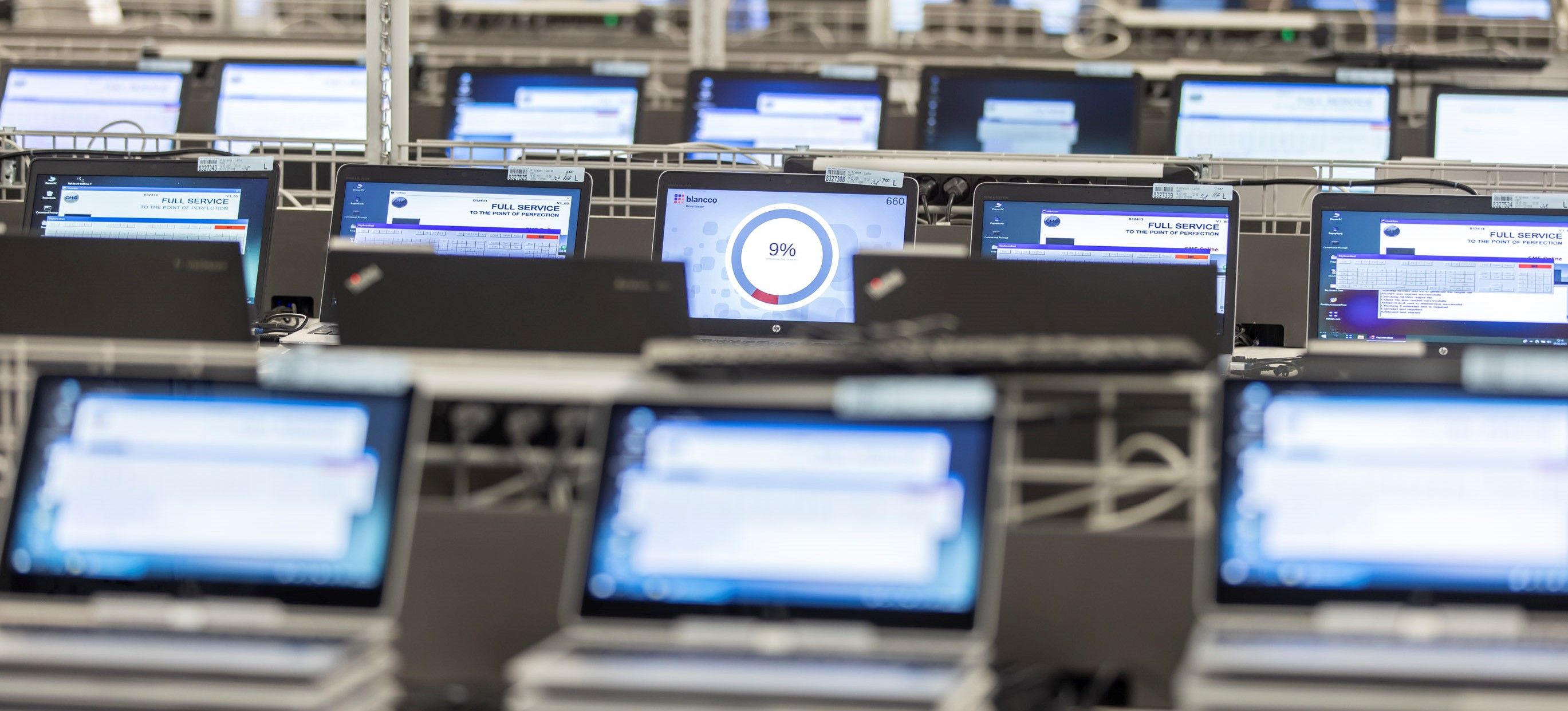 Suppression des données
Nos centres technologiques de Groß-Gerau et Skien vous proposent des procédures de suppression de données automatisées spécialement développées.
Suppression des données
Nos centres technologiques de Groß-Gerau et Skien vous proposent des procédures de suppression de données automatisées spécialement développées.
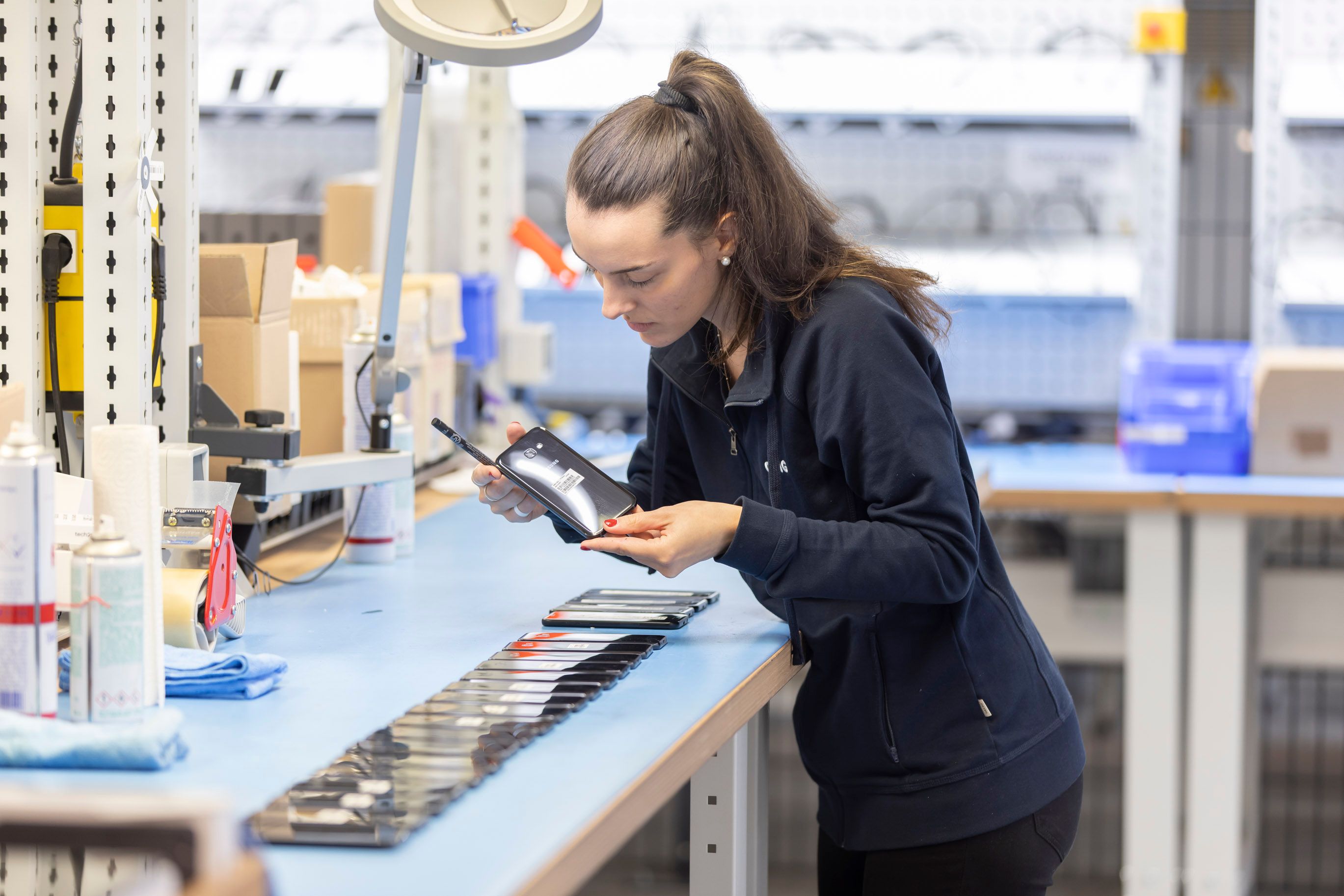 État et évaluation des appareils
Transparence et contrôle maximaux : Obtenez toutes les informations importantes sur l'état des appareils et la réutilisation de vos retours.
État et évaluation des appareils
Transparence et contrôle maximaux : Obtenez toutes les informations importantes sur l'état des appareils et la réutilisation de vos retours.
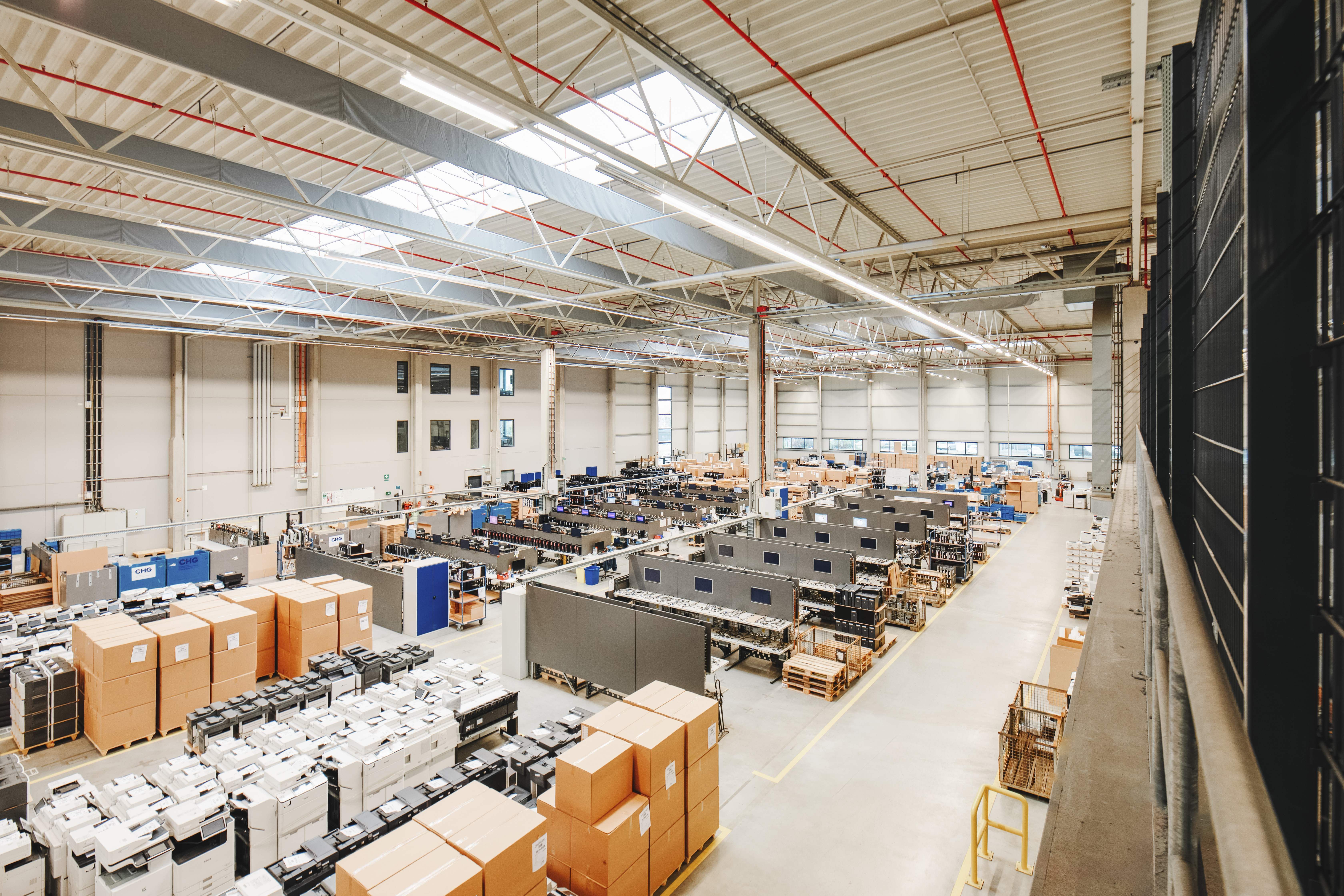 Retour des appareils en un coup d'œil
Efficace, sûr, durable : Découvrez à quel point il est facile de retourner vos appareils à CHG-MERIDIAN.
Retour des appareils en un coup d'œil
Efficace, sûr, durable : Découvrez à quel point il est facile de retourner vos appareils à CHG-MERIDIAN.