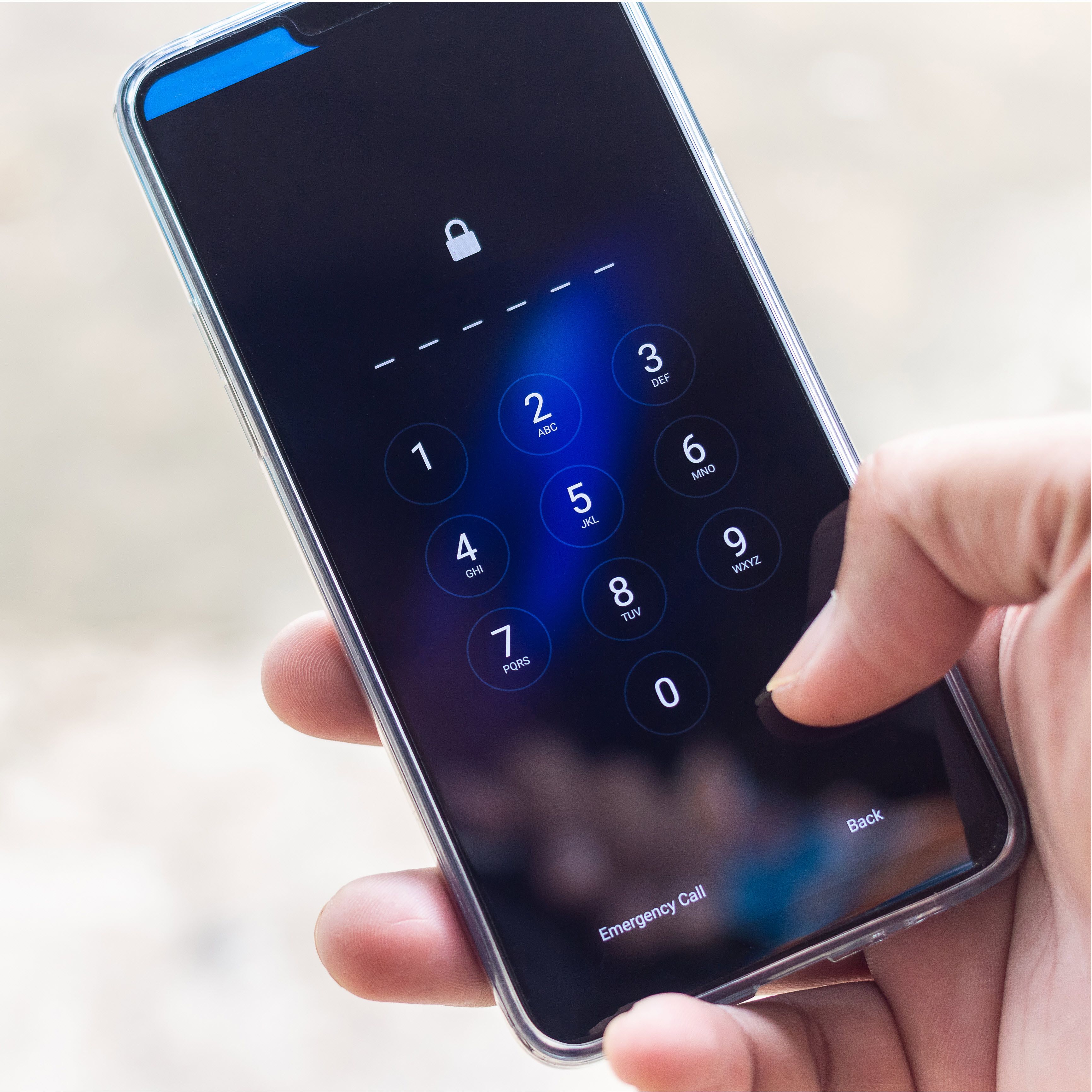
När du returnerar dina hyrda enheter är det viktigt att alla lås och lösenord, såsom BIOS-lösenord eller MDM-programvara, tas bort i förväg, eftersom dessa kan försvåra hanteringen och vidareförsäljningen av enheterna. Om enheter returneras med aktiva lås debiteras en avgift på 35 € per enhet. För att förenkla processen kommer vi att lagra de lösenord du tillhandahåller – om inget annat avtalats – och använda dem för framtida returer, så att du inte får fler förfrågningar om enheter med ett känt lösenord. Avgiften för låsta enheter påverkas inte och kan även gälla lösenord som inte specifikt begärts. Om du inte vill att dina lösenord ska lagras, vänligen meddela oss uttryckligen; i detta fall kommer lösenorden att raderas efter engångsanvändning. Observera att vi inte tar något ansvar för fullständigheten eller korrektheten i den information som tillhandahålls.
Säkerhetsåtgärder och enhetslås
Översikt över enhetslås
PC / Laptop / Server / Nätverksenheter / AIO / Arbetsstation
BIOS/UEFI-lösenord
Ett BIOS-lösenord kan ställas in för att begränsa åtkomsten till datorns Basic Input/Output System (BIOS) för att förhindra obehöriga ändringar i systeminställningarna.
BIOS/UEFI-administratörslösenord
BIOS/UEFI-administratörslösenord skyddar BIOS/UEFI från obehörig åtkomst. Det behövs för att ändra inställningar som startordning eller säker uppstart.
Disklösenord
Hårddiskar (HDD) och SSD-enheter kan tillfälligt eller permanent låsas eller låsas upp med ett lösenord.
Bostadssluss
Ett fysiskt lås som är fäst vid enheten eller en integrerad säkerhetslås med låsmekanism skyddar mot obehörig åtkomst till hårdvarukomponenterna.
Nätverksoperativsystem
Nätverksenheter (t.ex. routrar, switchar) har vanligtvis proprietära operativsystem som säkras av en kombination av användarnamn och lösenord.
Absolute Software
Absolute Software är en säkerhetslösning inbyggd i BIOS som kan lokalisera, låsa och automatiskt återställa enheter efter en återställning.
DFCI-lås
DFCI (Device Firmware Configuration Interface) är en Intune-funktion som kan användas för att fjärrlåsa eller styra BIOS/UEFI-inställningar såsom startordning eller USB-åtkomst.
Portabla enheter / Parade enheter
Många bärbara enheter – såsom smartklockor – paras ihop med en smartphone. För att undvika aktiveringslås eller användarlås måste dessa enheter kopplas bort innan de kan återlämnas.
Smartphones / surfplattor
Apple ID
Apple ID är ett centralt användarkonto som ger tillgång till olika Apple-tjänster såsom App Store, Apple Music, iCloud, iMessage och FaceTime. Med ett enda Apple-ID och lösenord kan alla tjänster användas.
Google ID
Google ID är ett användarkonto som används för att autentisera sig mot flera Google-tjänster – jämförbart med Apple ID eller Samsung ID.
Aktiveringslås
Denna säkerhetsfunktion skyddar mot obehörig användning av förlorade eller stulna enheter. Enheten förblir kopplad till den senaste användaren och kan endast aktiveras med deras inloggningsuppgifter.
Fabriksåterställningsskydd (FRP)
Fabriksåterställningsskydd är en säkerhetsåtgärd som förhindrar att en enhet fabriksåterställs och återanvänds utan föregående användares samtycke – särskilt vid förlust eller stöld.
Utskriftssystem / Servicemeny
Detta är en särskild meny för underhåll och service, skyddad av en PIN-kod eller lösenord.
Administratörs-/superanvändarlösenord
Ett särskilt administratörslösenord kan ställas in för att begränsa åtkomst till känsliga områden i skrivarmenyn, såsom säkerhetsfunktioner eller nätverksinställningar.
Integrerad webbserver
Enhetsinställningarna kan nås via en webbläsare genom att ange skrivarens IP-adress och använda ett motsvarande lösenord.
Säkerhet och kortläsarapplikationer
Användare autentiserar sig på enheten med ett RFID-kort och/eller med användarnamn och lösenord eller PIN-kod.
Individualiserade enheter / båtlogotyper
När vissa enheter – såsom bärbara datorer – startas upp visas en företagslogotyp eller text. Om detta inte tas bort kan intrycket uppstå att enheten inte köpts eller lämnats över på rätt sätt.
VR-glasögon: tillverkarespecifika plattformar eller MDM-lås
Virtual reality (VR)-glasögon eller headset – såsom Meta Quest, HTC Vive eller Pico – kan kopplas till användarkonton eller mobila enheter och hanteras via proprietära plattformar eller MDM-system. För en smidig återlämnande eller återanvändning måste alla konton, användardata och hanteringsprofiler tas bort. Fabriksåterställning bör göras enligt officiella instruktioner, beroende på tillverkare.
Tjänster
Enhetsregistreringsprogram (DEP)
Apple Device Enrollment Program är en del av företagets omfattande distributionslösningar och möjliggör förkonfiguration av iOS-enheter och Macar så att de sömlöst kan integreras i befintliga företagsstrukturer.
Android Enterprise-registrering
Android Enterprise Enrollment är en tjänst från Google som hjälper företag att förkonfigurera Android-baserade enheter för att möjliggöra snabb och säker integration i företagets egen IT-infrastruktur.
Microsoft Windows Autopilot
Detta är en samling teknologier för att ställa in och förkonfigurera nya Windows-enheter, inklusive datorer och HoloLens 2.
Mobil enhetshantering (MDM)
Mobil enhetshantering är ett centralt hanteringssystem för mobila enheter såsom smartphones, bärbara datorer, bärbara datorer, PDA:er eller surfplattor. MDM möjliggör enhetlig konfiguration, säkerhet och kontroll av alla mobila enheter i företaget.
Allmän notis
Observera att olika typer av enhetslås ofta används tillsammans för att öka både bekvämlighet och säkerhet.
Till exempel kan en iPhone samtidigt registreras i Device Enrollment Program (DEP), hanteras av en MDM-lösning och dessutom kopplas till ett Apple-ID.
Därför är det särskilt viktigt att ta bort alla lås helt, i rätt ordning och vid rätt tidpunkt för att undvika komplikationer vid återlämnande eller återanvändning!
Allmän notis
Ovanstående lista över möjliga blockeringar är inte uttömmande och fungerar endast som en möjlig hjälp- eller kontrolllista.
Instruktioner för att ta bort säkerhetsåtgärder (fjärrlås)
iOS
Apple ID / "Hitta mig" (FMI)
iPhone & iPad
Förfarande:
1. Öppna inställningar > Allmän > Överför eller återställ [Enhet]
2. Tryck på "Radera allt innehåll och inställningar"
3. Ange enhetens lösenkod eller Apple-ID om det behövs
4. Vänta på att raderingsprocessen ska slutföras
MacBook & iMac & Mac mini & Mac Studio
Förfarande:
1. På din Mac, gå till:
Apple-meny > Systeminställningar > Allmänt > Radera allt innehåll och alla inställningar
2. Följ guiden och ange användarlösenordet om det behövs
3. All data, användarkonton och Apple-tjänster kommer att tas bort
4. Kontrollera om Find My Mac / Aktiveringslås är inaktiverat
Apple Watch
Förfarande:
1. Ta bort Apple Pay-kort (om du har ett)
- Öppna Wallet-appen på din klocka
- Tryck på kartan
- Välj Ta bort
2. Avpara via iPhone (rekommenderas):
- Håll din Apple Watch nära din iPhone
- Öppna Apple Watch-appen på iPhone
- Välj: Min klocka > alla Apple Watches
- Tryck på "i"-ikonen bredvid klockan
- Välj Avparning av Apple Watch
- Ange ditt Apple-ID för att stänga av aktiveringslåset
- Bekräfta med "Avpara"
3. Om det inte sker mer parning (återställ manuellt):
- På klockan: Inställningar > Allmänt > Återställ > Radera allt innehåll och alla inställningar
- Om det behövs, ange enhetskoden
- Bekräfta med "Radera allt"
Granskning och borttagning av aktiveringslås via iCloud (valfritt, rekommenderat):
- Gå till: https://www.icloud.com
- Logga in med ditt Apple-ID
- Klicka på "iPhone Search" > "All Devices"
- Välj din Apple Watch
- Klicka på Radera Apple Watch
- Klicka sedan på "Ta bort från kontot"
Apple Business Manager (ABM), Apple School Manager (ASM) / Apple DEP
Förfarande:
Steg 1: Logga in på ABM/ASM
1. Öppna motsvarande webbplats:
🔗 Apple Business Manager: https://business.apple.com/
🔗 Apple School Manager: https://school.apple.com/
2. Logga in med ditt administratörskonto.
Steg 2: Sök och välj enhet
1. Gå till "Enheter" i vänstra menyn.
2. Ange enhetens serienummer eller IMEI i sökningen.
3. Välj rätt enhet/enheter genom att kryssa i rutan.
Steg 3: Ta bort enheter från organisationen
1. Klicka på "Ta bort enheter" uppe i högra hörnet
(Engelska: "Release Devices" eller "Remove Devices").
2. Bekräfta valet i dialogrutan.
Steg 4: Kontrollera och avfördela MDM
1. Om enheten fortfarande är tilldelad en MDM-server:
2. I enhetsvyn, välj enheten → välj "Ta bort MDM-server".
Steg 5: Återställ din enhet
- Återställ enheten till fabriksinställningar:
- Inställningar → Allmän → Återställ → Radera allt innehåll och inställningar (eller alternativt via DFU-läge)
- Efter återställningen är inget DEP-bundet aktiveringslås aktivt.
Viktiga anteckningar:
- DEP (Device Enrollment Program) är nu en del av ABM/ASM.
- Att ta bort från ABM/ASM tar automatiskt bort den automatiska MDM-tilldelningen.
- I MDM-konsolen kan enheten behöva raderas separat för att stoppa hanteringen där.
- Det kan ta upp till 24 timmar att ta bort den. Efter det är enheten inte längre bunden till en MDM och kan återregistreras av en annan organisation.
Android
Google ID / Tillverkare-ID / Google Factory Reset Protection (FRP)
Proceduren (kan variera något beroende på enheten):
1. Öppna inställningsappen
2. Gå till: Inställningar > konton > Ta bort Google > konto
3. Gå till: Inställningar > konton > Ta bort tillverkarens konto > konto
4. Gå till: Inställningar > konton > Microsoft (om några) Ta bort > konto
5. Gå till Återställ system > alternativ > fabriksåterställning
6. Bekräfta med din enhetskod eller Google-konto
Notering om Google FRP
För att säkerställa att enheten inte förblir låst efter återställningen måste Google-kontot och tillverkarens konto tas bort i förväg.
Samsung Knox mobilregistrering (KME)
Förfarande:
Steg 1: Logga in på Samsung Knox
1. Öppna webbplatsen: https://central.samsungknox.com/login-navigator
2. Logga in med ditt administratörskonto .
Steg 2: Hitta enheter/enheter
1. Gå till "Enheter" i huvudmenyn.
2. Sök efter motsvarande enhet med serienumret eller IMEI .
3. Välj enheten/enheterna genom att kryssa i rutan.
Steg 3: Ta bort enheten/enheterna från Knox
1. Klicka på " Ta bort enheter" i toppmenyn.
2. Bekräfta valet i dialogrutan.
Steg 4: Kontrollera tilldelning till profiler (valfritt)
1. Om enheten fortfarande är tilldelad en KME-profil :
2. Ta bort det från profilen nedan:
Ta bort profilhantering → enhetslista → enhet
Steg 5: Återställ din enhet
- Återställ enheten till fabriksinställningar :
- Inställningar → Allmän administration → återställ → fabriksåterställning
(eller via återställnings-/nedladdningsläge)
- Inställningar → Allmän administration → återställ → fabriksåterställning
- Efter återställningen kommer en MDM-profil inte längre att laddas.
Viktiga anteckningar
- Enheter som registreras via Knox skyddas av tvingad MDM under återställning.
- Att ta bort den från KME bryter detta band.
- Om det behövs, kontrollera också om enheten har tagits bort från MDM-konsolen (t.ex. Intune, SOTI, MobileIron, etc.).
- Enheten kommer att tas bort från KME .
- Nästa gång du återställer kommer automatisk MDM-registrering inte längre att gälla.
- Aktiveringen är permanent, om inte enheten registreras om via Knox.
Android Zero-Touch / Android Enterprise
Förfarande:
Steg 1: Logga in på Zero-Touch-portalen
1. Öppna webbplatsen:
🔗 https://partner.android.com/zerotouch
2. Logga in på Zero-Touch med ditt Google-konto (Gmail eller Google Business-konto).
Steg 2: Hitta enhet(er)
1. Klicka på "Enheter" i vänstermenyn.
2. Använd sökrutan för att söka efter IMEI, serienummer eller användarnamn .
3. Välj önskad enhet genom att kryssa i rutan.
Steg 3: Ta bort enheten från Zero-Touch
1. Klicka på "Ta bort" högst upp.
2. Bekräfta valet i bekräftelsedialogen.
Viktigt:
- Efter borttagning kommer nästa gång du återställer kommer automatisk MDM-tilldelning inte längre att tillämpas.
- Enheten kan återregistreras av andra organisationer .
Steg 4: Kontrollera tilldelning till konfigurationsprofil (valfritt)
1. Om enheten tilldelas en konfigurationsprofil:
2. Ta bort det under:
Välj konfigurationer → profil → Redigera enheter → ta bort enheter
Steg 5: Återställ din enhet
- Återställ enheten till fabriksinställningar :
Inställningar → System → återställa → fabriksåterställning (eller via återställningsläge) - Efter det kommer automatisk registrering eller MDM-registrering inte längre att vara aktiv.
Ledtrådar
- Enheten förblir fysiskt kopplad till återförsäljaren tills de tar bort den från sitt lager.
- Om du vill sälja vidare eller överföra enheter, be återförsäljaren eller distributören att ta bort enheten från sin återförsäljarlista.
Enheter som tilldelas via zero-touch kan inte manuellt tas bort av användare – endast av administratörer eller via återförsäljaren
Fönster
Microsoft Intune / Azure AD / Windows Autopilot
Förfarande:
Steg 1: Logga in på Intunes administrationscenter
1. Öppna webbplatsen:
🔗 https://intune.microsoft.com
2. Logga in med ditt Microsoft-administratörskonto .
Steg 2: Hitta din enhet
1. Navigera till:
Enhetshantering → Alla enheter (Enheter → Alla enheter)
2. Sök efter enheten via:
- Enhetsnamn
- Serienummer
- Användarnamn
- IMEI (för mobil)
3. Välj rätt enhet från listan.
Steg 3: Ta bort DFCI-profiler (om några)
1. I vänster navigering, navigera till:
Enhetskonfiguration → profiler
2. Lokalisera DFCI-profilen/profilerna (t.ex. "DFCI - BIOS Lockdown")
→ Detta är konfigurationsprofiler som sätter UEFI/BIOS-inställningar.
3. Ta bort tilldelningen av dessa profiler från enheten:
- Öppna profilen
- Ta bort tilldelningen under "Tilldelade grupper"
Steg 4: Ta bort enheten från Intune
1. Klicka på "..." (Fler alternativ) eller på "Radera" högst upp.
2. Bekräfta raderingsprocessen i dialogrutan.
Viktigt:
- Detta steg tar bort enheten från Intune och bryter MDM-hanteringen.
- Nästa gång dusynkroniserar enheter kommer alla MDM-policyer och konfigurationer att återställas.
Steg 5: Kontrollera och avmappa Azure AD
1. Öppna Microsoft Entra-administrationscentret (tidigare Azure AD):
🔗 https://entra.microsoft.com
2. Hoppa till:
Identiteter → enheter → alla enheter
3. Sök efter enheten och välj "Radera" för att ta bort den från Azure AD också.
Steg 6: Ta bort enheten från Windows Autopilot (om den är registrerad)
1. I Intunes administrationscenter, gå till:
Enheter → Windows → Windows-utrullning (Windows-registrering)
2. Välj enheter under Windows Autopilot Deployment Program.
3. Sök efter enheten (t.ex. efter serienummer).
4. Kryssa i rutan och klicka på "Radera".
Viktigt: OEM-enheter och tenant-lås
- Om enheten levererades med en OEM-autopilotprofil (t.ex. direkt från tillverkaren eller systemföretaget) kan den kopplas till ett så kallat tenant lock.
- I detta fall tilldelas Microsofts hårdvaruhash en fast hyresgäst (tenant ID) – oavsett om enheten raderades i Intune eller Azure AD eller inte.
- Detta betyder:
Även efter att ha återställt och tagit bort från Intune/Azure AD kan enheten återansluta till den ursprungliga hyresgästen, särskilt när den ansluter till internet igen. - Lösning:
Den ursprungliga hyresgästadministratören (t.ex. systemleverantör eller leverantör) måste öppna ett ärende hos Microsoft för att ta bort enheten från Autopilot-tilldelningen ("Koppla bort Autopilot-enhet från hyresgäst").
Utan detta steg kommer automatisk hyresgästöverföring att kvarstå.
Steg 7: Återställ din enhet
- Återställ enheten till fabriksinställningar :
- Android/iOS: Återställ → via Inställningar
- Windows: Inställningar → System → Recovery → Återställ denna dator
- Efter återställningen är ingen MDM-tilldelning aktiv.
Ytterligare information
- En enhet måste tas bort från både Intune och Azure AD för att kunna släppas fullt ut.
- Vissa enheter loggar automatiskt in i Intune igen när de ansluter till samma konto igen → kontrollera Autopilot/Registrering.
- För Windows-enheter som är registrerade på Autopilot kan även Autopilot-profilen behöva tas bort
Nedladdningar
Andra ämnen kring leasingens slut