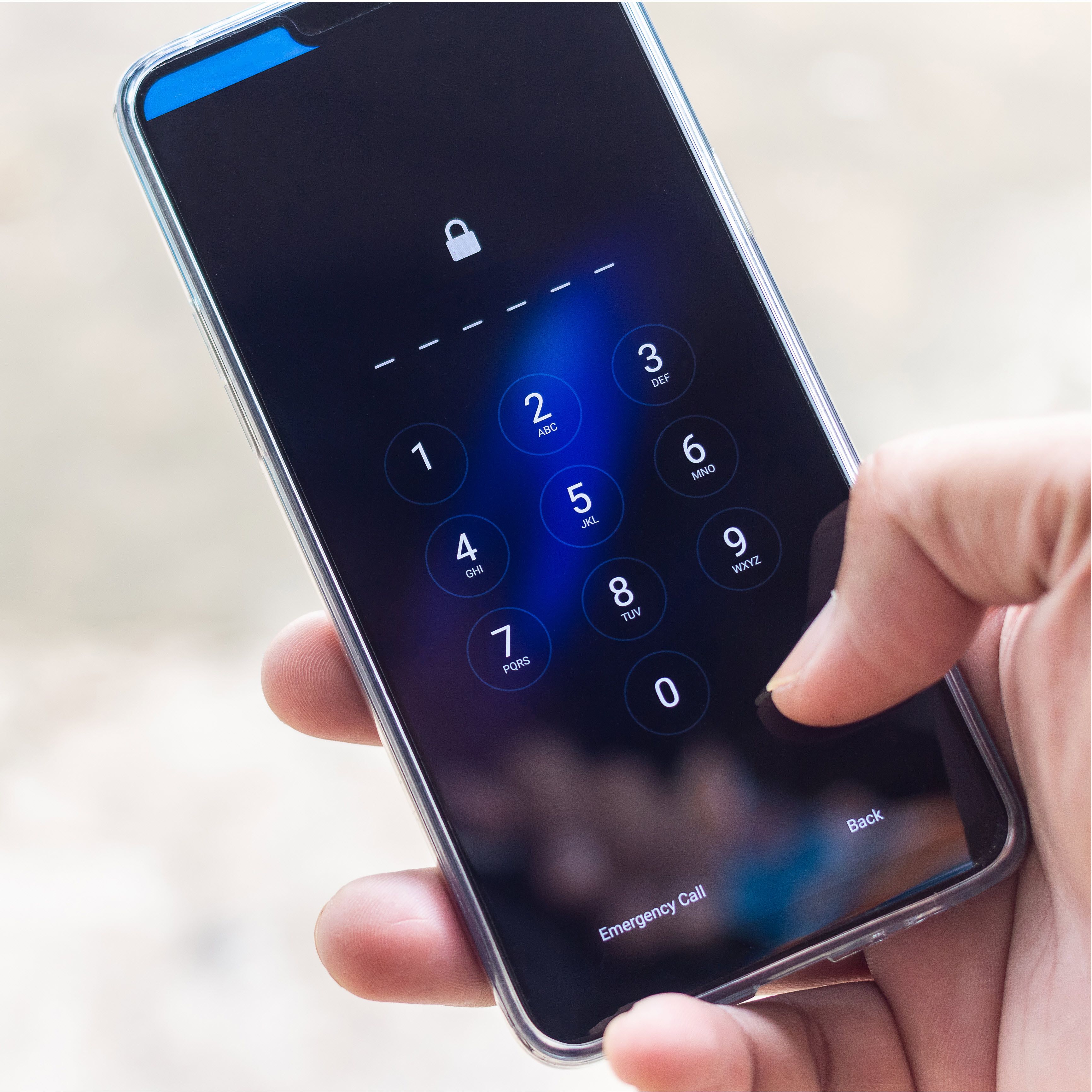
Bij het retourneren van uw geleasede apparaten is het belangrijk dat alle vergrendelingen en wachtwoorden, zoals BIOS-wachtwoorden of MDM-software, vooraf worden verwijderd, aangezien deze de verwerking en wederverkoop van de apparaten kunnen belemmeren. Als apparaten met actieve vergrendelingen worden geretourneerd, worden er kosten van € 35 per apparaat in rekening gebracht. Om het proces te vereenvoudigen, slaan wij de door u verstrekte wachtwoorden op, tenzij contractueel anders is overeengekomen, en gebruiken deze voor toekomstige retouren, zodat u geen verdere verzoeken ontvangt voor apparaten met een bekend wachtwoord. De kosten voor vergrendelde apparaten blijven onverminderd van kracht en kunnen ook gelden voor wachtwoorden die niet specifiek zijn opgevraagd. Als u niet wilt dat uw wachtwoorden worden opgeslagen, laat het ons dan expliciet weten; in dat geval worden de wachtwoorden na eenmalig gebruik verwijderd. Houd er rekening mee dat wij geen aansprakelijkheid aanvaarden voor de volledigheid of juistheid van de verstrekte informatie.
Beveiligingsmaatregelen & Apparaatvergrendelingen
Overzicht van apparaatvergrendelingen
PC / Laptop / Server / Netwerkapparaten / AIO / Werkstation
BIOS/UEFI-wachtwoord
Een BIOS-wachtwoord kan worden ingesteld om de toegang tot het Basic Input/Output System (BIOS) van een computer te beperken en ongeautoriseerde wijzigingen aan systeeminstellingen te voorkomen.
BIOS/UEFI-beheerderswachtwoord
Het BIOS/UEFI-beheerderswachtwoord beschermt het BIOS/UEFI tegen ongeautoriseerde toegang. Het is nodig om instellingen zoals opstartvolgorde of secure boot te wijzigen.
Schijfwachtwoord
Harde schijven (HDD) en solid-state drives (SSD) kunnen tijdelijk of permanent worden vergrendeld of ontgrendeld met een wachtwoord.
Behuizingsslot
Een fysiek slot bevestigd aan het apparaat of een geïntegreerde grendel met vergrendelmechanisme beschermt tegen ongeautoriseerde toegang tot de hardwarecomponenten.
Netwerkbesturingssystemen
Netwerkapparaten (bijv. routers, switches) hebben doorgaans eigen besturingssystemen die beveiligd zijn met een combinatie van gebruikersnaam en wachtwoord.
Absolute Software
Absolute Software is een beveiligingsoplossing die in het BIOS is ingebouwd en apparaten kan lokaliseren, vergrendelen en automatisch herstellen na een reset.
DFCI-vergrendeling
DFCI (Device Firmware Configuration Interface) is een Intune-functie waarmee BIOS/UEFI-instellingen zoals opstartvolgorde of USB-toegang op afstand kunnen worden vergrendeld of beheerd.
Draagbare apparaten / Gekoppelde apparaten
Veel draagbare apparaten, zoals smartwatches, zijn gekoppeld met een smartphone. Om activeringsslot of gebruikersvergrendeling te voorkomen, moeten deze apparaten vóór retournering worden ontkoppeld.
Smartphones / Tablets
Apple ID
De Apple ID is een centraal gebruikersaccount dat toegang biedt tot diverse Apple-diensten zoals de App Store, Apple Music, iCloud, iMessage en FaceTime. Met één Apple ID en wachtwoord kunnen alle diensten worden gebruikt.
Google ID
De Google ID is een gebruikersaccount dat wordt gebruikt voor authenticatie bij talrijke Google-diensten – vergelijkbaar met de Apple ID of Samsung ID.
Activeringsslot
Deze beveiligingsfunctie beschermt tegen ongeautoriseerd gebruik van verloren of gestolen apparaten. Het apparaat blijft gekoppeld aan de laatste gebruiker en kan alleen worden geactiveerd met diens inloggegevens.
Fabrieksresetbeveiliging (FRP)
Fabrieksresetbeveiliging is een beveiligingsmaatregel die voorkomt dat een apparaat naar fabrieksinstellingen wordt teruggezet en opnieuw wordt gebruikt zonder toestemming van de vorige gebruiker – vooral in geval van verlies of diefstal.
Printsystemen / Servicemenu
Dit is een speciaal menu voor onderhouds- en serviceactiviteiten, beveiligd met een PIN of wachtwoord.
Beheerder / Superuser-wachtwoord
Er kan een speciaal beheerderswachtwoord worden ingesteld om de toegang tot gevoelige delen van het printermenu te beperken, zoals beveiligingsfuncties of netwerkinstellingen.
Geïntegreerde webserver
De apparaatinstellingen zijn toegankelijk via een webbrowser door het IP-adres van de printer in te voeren en een bijbehorend wachtwoord te gebruiken.
Beveiligings- en kaartlezertoepassingen
Gebruikers authenticeren zichzelf op het apparaat met een RFID-kaart en/of met een gebruikersnaam en wachtwoord of PIN.
Gepersonaliseerde apparaten / opstartlogo's
Wanneer sommige apparaten, zoals laptops, worden opgestart, wordt een bedrijfslogo of opschrift weergegeven. Als dit niet wordt verwijderd, kan de indruk ontstaan dat het apparaat niet correct is aangekocht of overgedragen.
VR-brillen: fabrikantspecifieke platformen of MDM-vergrendelingen
Virtual reality (VR)-brillen of headsets, zoals Meta Quest, HTC Vive of Pico, kunnen worden gekoppeld aan gebruikersaccounts of mobiele apparaten en worden beheerd via eigen platformen of MDM-systemen. Voor een soepele retournering of hergebruik moeten alle accounts, gebruikersgegevens en beheerprofielen worden verwijderd. Een fabrieksreset moet worden uitgevoerd volgens de officiële instructies, afhankelijk van de fabrikant.
Diensten
Device Enrollment Program (DEP)
Het Apple Device Enrollment Program maakt deel uit van de bedrijfsbrede implementatieoplossingen en maakt het mogelijk om iOS-apparaten en Macs vooraf te configureren, zodat ze naadloos kunnen worden geïntegreerd in bestaande bedrijfsstructuren.
Android Enterprise Enrollment
Android Enterprise Enrollment is een dienst van Google die bedrijven helpt om Android-gebaseerde apparaten vooraf te configureren voor snelle en veilige integratie in de eigen IT-infrastructuur van het bedrijf.
Microsoft Windows Autopilot
Dit is een verzameling technologieën voor het instellen en vooraf configureren van nieuwe Windows-apparaten, inclusief pc's en HoloLens 2.
Mobile Device Management (MDM)
Mobile Device Management is een centraal beheersysteem voor mobiele apparaten zoals smartphones, notebooks, laptops, PDA's of tablets. MDM maakt uniforme configuratie, beveiliging en beheer van alle mobiele apparaten binnen de onderneming mogelijk.
Algemene opmerking
Let op: de verschillende soorten apparaatvergrendelingen worden vaak in combinatie gebruikt om zowel het gemak als de beveiliging te verhogen.
Een iPhone kan bijvoorbeeld tegelijkertijd zijn ingeschreven in het Device Enrollment Program (DEP), worden beheerd door een MDM-oplossing én daarnaast gekoppeld zijn aan een Apple ID.
Daarom is het bijzonder belangrijk om alle vergrendelingen volledig, in de juiste volgorde en op het juiste moment te verwijderen om complicaties bij retournering of hergebruik te voorkomen!
Algemene opmerking
Bovenstaande lijst van mogelijke vergrendelingen is niet uitputtend en dient slechts als mogelijke hulp / checklist.
Instructies voor het verwijderen van beveiligingsmaatregelen (vergrendelingen op afstand)
Ios
Apple ID / "Zoek mijn" (FMI)
iPhone & iPad
Procedure:
- Open Instellingen > Algemeen > Zet over of stel opnieuw in [Apparaat]
- Tik op "Wis alle inhoud en instellingen"
- Voer indien nodig de toegangscode van het apparaat of Apple ID in
- Wacht tot het wisproces is voltooid
MacBook & iMac & Mac mini & Mac Studio
Procedure:
- Ga op uw Mac naar: Apple-menu > Systeemvoorkeuren > Algemeen > Wis alle inhoud en instellingen
- Volg de wizard en voer indien nodig het gebruikerswachtwoord in
- Alle gegevens, gebruikersaccounts en Apple-diensten worden verwijderd
- Controleer of Zoek mijn Mac / Activeringsslot is uitgeschakeld
Apple Watch
Procedure:
- Verwijder Apple Pay-kaarten (indien aanwezig)
- Open de Wallet-app op uw horloge
- Tik op de kaart
- Selecteer Verwijder
2. Ontkoppel via iPhone (aanbevolen):
- Houd uw Apple Watch dicht bij uw iPhone
- Open de Apple Watch-app op iPhone
- Kies: Mijn Watch > Alle Apple Watches
- Tik op het "i"-pictogram naast het horloge
- Kies Ontkoppel Apple Watch
- Voer uw Apple ID in om Activeringsslot uit te schakelen
- Bevestig met "Ontkoppel"
3. Als er geen koppeling meer is (handmatig resetten):
- Op het horloge: Instellingen > Algemeen > Stel opnieuw in > Wis alle inhoud en instellingen
- Voer indien nodig de apparaatcode in
- Bevestig met "Wis alles"
Activeringsslot controleren & verwijderen via iCloud (optioneel, aanbevolen):
- Ga naar: https://www.icloud.com
- Log in met uw Apple ID
- Klik op "Zoek iPhone" > "Alle apparaten"
- Kies uw Apple Watch
- Klik op Wis Apple Watch
- Klik vervolgens op "Verwijder van account"
Apple Business Manager (ABM), Apple School Manager (ASM) / Apple DEP
Procedure:
Stap 1: Inloggen bij ABM/ASM
- Open de betreffende website:
🔗 Apple Business Manager: https://business.apple.com/
🔗 Apple School Manager: https://school.apple.com/
2. Log in met uw beheerdersaccount.
Stap 2: Apparaat zoeken & selecteren
- Ga naar "Apparaten" in het linkermenu.
- Voer het serienummer of IMEI van het apparaat in bij de zoekfunctie.
- Selecteer het betreffende apparaat/de betreffende apparaten door het vakje aan te vinken.
Stap 3: Apparaat/apparaten uit de organisatie verwijderen
- Klik rechtsboven op "Apparaten verwijderen" (Engels: "Release Devices" of "Remove Devices").
- Bevestig de selectie in het dialoogvenster.
Stap 4: MDM controleren & toewijzing opheffen
- Als het apparaat nog is toegewezen aan een MDM-server:
- Selecteer in de apparaatweergave het apparaat → selecteer "MDM-server verwijderen".
Stap 5: Apparaat resetten
- Reset het apparaat naar fabrieksinstellingen:
- Instellingen → Algemeen → Stel opnieuw in → Wis alle inhoud en instellingen (of alternatief via DFU-modus)
- Na de reset is er geen DEP-gebonden Activeringsslot meer actief.
Belangrijke opmerkingen:
- DEP (Device Enrollment Program) maakt nu deel uit van ABM/ASM.
- Verwijdering uit ABM/ASM verwijdert automatisch de automatische MDM-toewijzing.
- In de MDM-console moet het apparaat mogelijk apart worden gewist om het beheer daar te beëindigen.
- Het verwijderen kan tot 24 uur duren. Daarna is het apparaat niet langer gebonden aan een MDM en kan het opnieuw worden ingeschreven door een andere organisatie.
Android
Google ID / Fabrikant-ID / Google Fabrieksresetbeveiliging (FRP)
Procedure (kan enigszins variëren afhankelijk van het apparaat):
- Open de Instellingen-app
- Ga naar: Instellingen > Accounts > Google-account > Verwijderen
- Ga naar: Instellingen > Accounts > Fabrikantaccount > Verwijderen
- Ga naar: Instellingen > Accounts > Microsoft (indien aanwezig) > Account verwijderen
- Ga naar Systeem resetten > Opties > Fabrieksinstellingen herstellen
- Bevestig met uw apparaattoegangscode of Google-account
Opmerking over Google FRP
Om ervoor te zorgen dat het apparaat na de reset niet vergrendeld blijft, moeten het Google-account en het fabrikantaccount vooraf worden verwijderd.
Samsung Knox Mobile Enrollment (KME)
Procedure:
Stap 1: Inloggen bij Samsung Knox
- Open de website: https://central.samsungknox.com/login-navigator
- Log in met uw beheerdersaccount.
Stap 2: Apparaat/apparaten zoeken
- Ga naar "Apparaten" in het hoofdmenu.
- Zoek het betreffende apparaat met behulp van het serienummer of IMEI.
- Selecteer het apparaat/de apparaten door het vakje aan te vinken.
Stap 3: Apparaat/apparaten uit Knox verwijderen
- Klik bovenin het menu op "Apparaten verwijderen".
- Bevestig de selectie in het dialoogvenster.
Stap 4: Toewijzing aan profielen controleren (optioneel)
- Als het apparaat nog is toegewezen aan een KME-profiel:
- Verwijder het uit het profiel via: Profielbeheer → Apparatenlijst → Apparaat verwijderen
Stap 5: Apparaat resetten
- Reset het apparaat naar fabrieksinstellingen:
- Instellingen → Algemeen beheer → Resetten → Fabrieksinstellingen herstellen (of via herstel-/downloadmodus)
- Na de reset wordt geen MDM-profiel meer geladen.
Belangrijke opmerkingen
- Apparaten die via Knox zijn ingeschreven zijn tijdens reset beschermd door geforceerde MDM.
- Verwijdering uit KME verbreekt deze koppeling.
- Controleer indien nodig ook of het apparaat is verwijderd uit de MDM-console (bijv. Intune, SOTI, MobileIron, etc.).
- Het apparaat wordt verwijderd uit KME.
- Bij de volgende reset wordt automatische MDM-inschrijving niet meer afgedwongen.
- De activering is permanent, tenzij het apparaat opnieuw wordt geregistreerd via Knox.
Android Zero-Touch / Android Enterprise
Procedure:
Stap 1: Inloggen bij het Zero-Touch Portal
- Open de website:
🔗 https://partner.android.com/zerotouch - Log in bij Zero-Touch met uw Google-account (Gmail of Google Business Account).
Stap 2: Apparaat/apparaten zoeken
- Klik op "Apparaten" in het linkermenu.
- Gebruik het zoekveld om te zoeken op IMEI, serienummer of gebruikersnaam.
- Selecteer het gewenste apparaat/de gewenste apparaten door het vakje aan te vinken.
Stap 3: Apparaat uit Zero-Touch verwijderen
- Klik bovenaan op "Verwijderen".
- Bevestig de selectie in het bevestigingsvenster.
Belangrijk:
- Na verwijdering wordt bij de volgende reset automatische MDM-toewijzing niet meer toegepast.
- Het apparaat kan opnieuw worden ingeschreven door andere organisaties.
Stap 4: Toewijzing aan configuratieprofiel controleren (optioneel)
- Als het apparaat is toegewezen aan een configuratieprofiel:
- Verwijder het via: Selecteer configuraties → profiel → Apparaten bewerken → apparaten verwijderen
Stap 5: Apparaat resetten
- Reset het apparaat naar fabrieksinstellingen: Instellingen → Systeem → Resetten → Fabrieksinstellingen herstellen (of via Herstelmodus)
- Daarna is automatische inschrijving of MDM-inschrijving niet meer actief.
Tips
- Het apparaat blijft fysiek gekoppeld aan de retailer totdat zij het uit hun inventaris verwijderen.
- Als u apparaten wilt doorverkopen of overdragen, vraag dan de dealer of distributeur om het apparaat van hun verkoperslijst te verwijderen.
Apparaten die via zero-touch zijn toegewezen, kunnen niet handmatig door gebruikers worden verwijderd – alleen door beheerders of via de verkoper.
Windows
Microsoft Intune / Azure AD / Windows Autopilot
Procedure:
Stap 1: Inloggen bij het Intune-beheercentrum
- Open de website:
🔗 https://intune.microsoft.com - Log in met uw Microsoft-beheerdersaccount.
Stap 2: Apparaat zoeken
- Navigeer naar: Apparaatbeheer → Alle apparaten (Devices → All devices)
- Zoek het apparaat via:
- Apparaatnaam
- Serienummer
- Gebruikersnaam
- IMEI (voor mobiel)
3. Selecteer het betreffende apparaat uit de lijst.
Stap 3: DFCI-profielen verwijderen (indien aanwezig)
- Navigeer in de linkernavigatie naar: Apparaatconfiguratie → profielen
- Zoek het/de DFCI-profiel(en) (bijv. "DFCI - BIOS Lockdown") → Dit zijn configuratieprofielen die UEFI/BIOS-instellingen instellen.
- Verwijder de toewijzing van deze profielen van het apparaat:
- Open het profiel
- Verwijder de toewijzing onder "Toegewezen groepen"
Stap 4: Apparaat uit Intune verwijderen
- Klik op "..." (Meer opties) of bovenaan op "Verwijderen".
- Bevestig het verwijderingsproces in het dialoogvenster.
Belangrijk:
- Deze stap verwijdert het apparaat uit Intune en verbreekt het MDM-beheer.
- Bij de volgende synchronisatie worden alle MDM-beleidsregels en -configuraties gereset.
Stap 5: Azure AD controleren en toewijzing opheffen
- Open het Microsoft Entra-beheercentrum (voorheen Azure AD): 🔗 https://entra.microsoft.com
- Ga naar: Identiteiten → Apparaten → Alle apparaten
- Zoek het apparaat en selecteer "Verwijderen" om het ook uit Azure AD te verwijderen.
Stap 6: Apparaat uit Windows Autopilot verwijderen (indien ingeschreven)
- Ga in het Intune-beheercentrum naar: Apparaten → Windows → Windows-implementatie (Windows-inschrijving)
- Selecteer Apparaten onder Windows Autopilot Deployment Program.
- Zoek het apparaat (bijv. op serienummer).
- Vink het vakje aan en klik op "Verwijderen".
Belangrijk: OEM-apparaten en tenant-vergrendeling
- Als het apparaat is geleverd met een OEM Autopilot-profiel (bijv. rechtstreeks van de fabrikant of het systeemhuis), kan het gekoppeld zijn aan een zogenaamde tenant-vergrendeling.
- In dit geval is de hardware-hash van Microsoft toegewezen aan een vaste tenant (tenant-ID) – ongeacht of het apparaat is verwijderd uit Intune of Azure AD.
- Dit betekent: Zelfs na resetten en verwijderen uit Intune/Azure AD kan het apparaat opnieuw verbinding maken met de oorspronkelijke tenant, vooral bij herverbinding met internet.
- Oplossing: De oorspronkelijke tenantbeheerder (bijv. systeemverkoper of leverancier) moet een ticket openen bij Microsoft om het apparaat uit de Autopilot-toewijzing te verwijderen ("Unlink Autopilot device from tenant"). Zonder deze stap blijft de automatische tenanttoewijzing bestaan.
Stap 7: Apparaat resetten
- Reset het apparaat naar fabrieksinstellingen:
- Android/iOS: Resetten → via Instellingen
- Windows: Instellingen → Systeem → Herstel → Deze pc opnieuw instellen
- Na de reset is geen MDM-toewijzing meer actief.
Aanvullende informatie
- Een apparaat moet uit zowel Intune als Azure AD worden verwijderd om volledig te worden vrijgegeven.
- Sommige apparaten melden zich automatisch opnieuw aan bij Intune wanneer ze opnieuw verbinding maken met hetzelfde account → controleer Autopilot/Inschrijving.
- Voor Windows-apparaten die zijn ingeschreven bij Autopilot moet mogelijk ook het Autopilot-profiel worden verwijderd.
Anderen
Aanvullende beveiligingsmaatregelen (combinaties met iOS, Android, Windows en andere besturingssystemen)
VMware Workspace ONE (AirWatch)
Procedure:
Stap 1: Registratie
- Open uw Workspace ONE-console
- Log in met uw beheerdersaccount
Stap 2: Apparaat zoeken
- Navigatie: Apparaten → Lijstweergave
- Zoek op apparaatnaam, gebruiker of serienummer
- Klik op het betreffende apparaat
Stap 3: Apparaat wissen
- Klik rechtsboven op "Meer acties" → "Apparaat verwijderen"
- Optioneel vooraf: "Enterprise Wipe" om alleen het MDM-profiel te verwijderen
- Bevestig de selectie
Stap 4: Apparaat resetten
Reset het apparaat handmatig naar fabrieksinstellingen
Daarna is er geen MDM-toewijzing meer
MobileIron / Ivanti Neurons for MDM
Procedure:
Stap 1: Registratie
Log in bij Ivanti als beheerder
Stap 2: Apparaat zoeken
- Menu: Apparaten → Zoeken
- Zoek het gewenste apparaat op naam, gebruiker, IMEI, etc.
Stap 3: Apparaat wissen
Selecteer Apparaat → Acties → Retire (voor zachte verwijdering)
of
→ Verwijderen (voor volledige verwijdering)
Stap 4: Fabrieksinstellingen herstellen
Reset het apparaat handmatig (iOS/Android/WIN)
Daarna is er geen MDM-toewijzing meer
Cisco Meraki Systems Manager
Procedure:
Stap 1: Registratie
- Log in op het Meraki Dashboard
- Kies uw netwerk / locatie
Stap 2: Apparaat zoeken
- Menu: Systems Manager → Monitor → Clients
- Zoek op serienummer, apparaatnaam of gebruiker
Stap 3: Apparaat verwijderen
Selecteer Apparaat → Klik op het prullenbakpictogram (Verwijderen)
of: Meer → Verwijderen uit netwerk
Stap 4: Resetten
Reset het apparaat handmatig naar fabrieksinstellingen
SOTI MobiControl
Procedure:
Stap 1: Registratie
Log in op de SOTI-console
Stap 2: Apparaat zoeken
Apparaten → zoek op serienummer, IMEI of gebruiker
Stap 3: Apparaat wissen
- Klik met de rechtermuisknop op Apparaat → Verwijderen
- Alternatief: Apparaat uitschrijven
Stap 4: Apparaat resetten
Fabrieksinstellingen herstellen via het apparaat of via een opdracht op afstand
Jamf Cloud MDM
Procedure:
Stap 1: Inloggen bij Jamf
- Open de Jamf-webconsole in uw browser
- Log in met uw beheerdersaccount.
Stap 2: Apparaat zoeken
- Ga in het menu naar Apparaten of Computers (afhankelijk van het apparaattype).
- Zoek het apparaat dat u wilt verwijderen, zoals:
- Apparaatnaam
- Serienummer
- Gebruikersnaam
Stap 3: Apparaat selecteren
Klik op de apparaatnaam om de detailweergave te openen.
Stap 4: Apparaat verwijderen (Uitschrijven)
Optie A: Apparaat op afstand wissen
- Klik op Beheer of Beheeropdrachten.
- Selecteer Apparaat wissen of MDM-profiel verwijderen (afhankelijk van uw platform en beschikbare opdrachten).
- Bevestig de opdracht.
Het apparaat wordt gereset en verwijdert zichzelf uit Jamf-beheer.
Stap 5: Controleren
Controleer het apparaatoverzicht om te zien of het apparaat is verwijderd.
Het apparaat zou geen MDM-profielen of apps meer moeten ontvangen.
Belangrijke opmerkingen:
Een wissen op afstand wist het apparaat volledig (fabrieksinstellingen).
Alleen verwijdering in Jamf verwijdert het apparaat uit beheer, maar wist geen gegevens op het apparaat.
Apparaten die worden beheerd via het Apple Device Enrollment Program (DEP) kunnen na een reset automatisch opnieuw worden ingeschreven als het apparaat in het DEP-portaal van het bedrijf blijft staan.
Algemene opmerking
De informatie in deze handleiding is gebaseerd op de momenteel geldige specificaties en processen, inclusief de eisen van de betreffende fabrikanten. Houd er rekening mee dat de specificaties en informatie van de fabrikanten op elk moment kunnen veranderen. CHG-MERIDIAN aanvaardt geen aansprakelijkheid voor de volledigheid of actualiteit van de verstrekte informatie, aangezien wijzigingen en/of toevoegingen door de fabrikanten mogelijk niet onmiddellijk in deze instructies worden weergegeven. Wij adviseren onze klanten om bij specifieke vragen of onzekerheden contact met ons of rechtstreeks met de fabrikant op te nemen.
Downloads
Andere einde-van-lease
 Logistiek
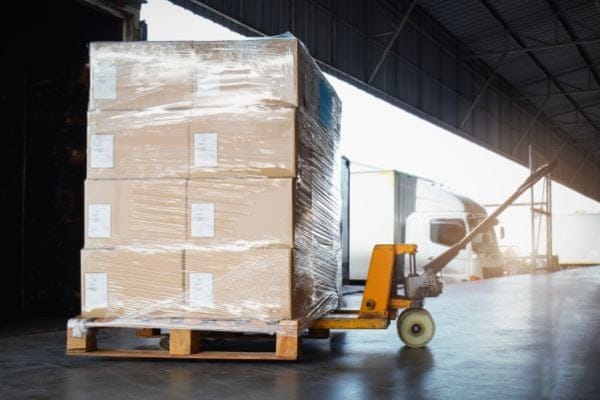
Ontdek onze logistieke processen, die gebaseerd zijn op de jarenlange expertise van CHG, zorgvuldig geselecteerde partners en een sterk, wereldwijd netwerk.
Logistiek
Ontdek onze logistieke processen, die gebaseerd zijn op de jarenlange expertise van CHG, zorgvuldig geselecteerde partners en een sterk, wereldwijd netwerk.
 Gegevensverwijdering
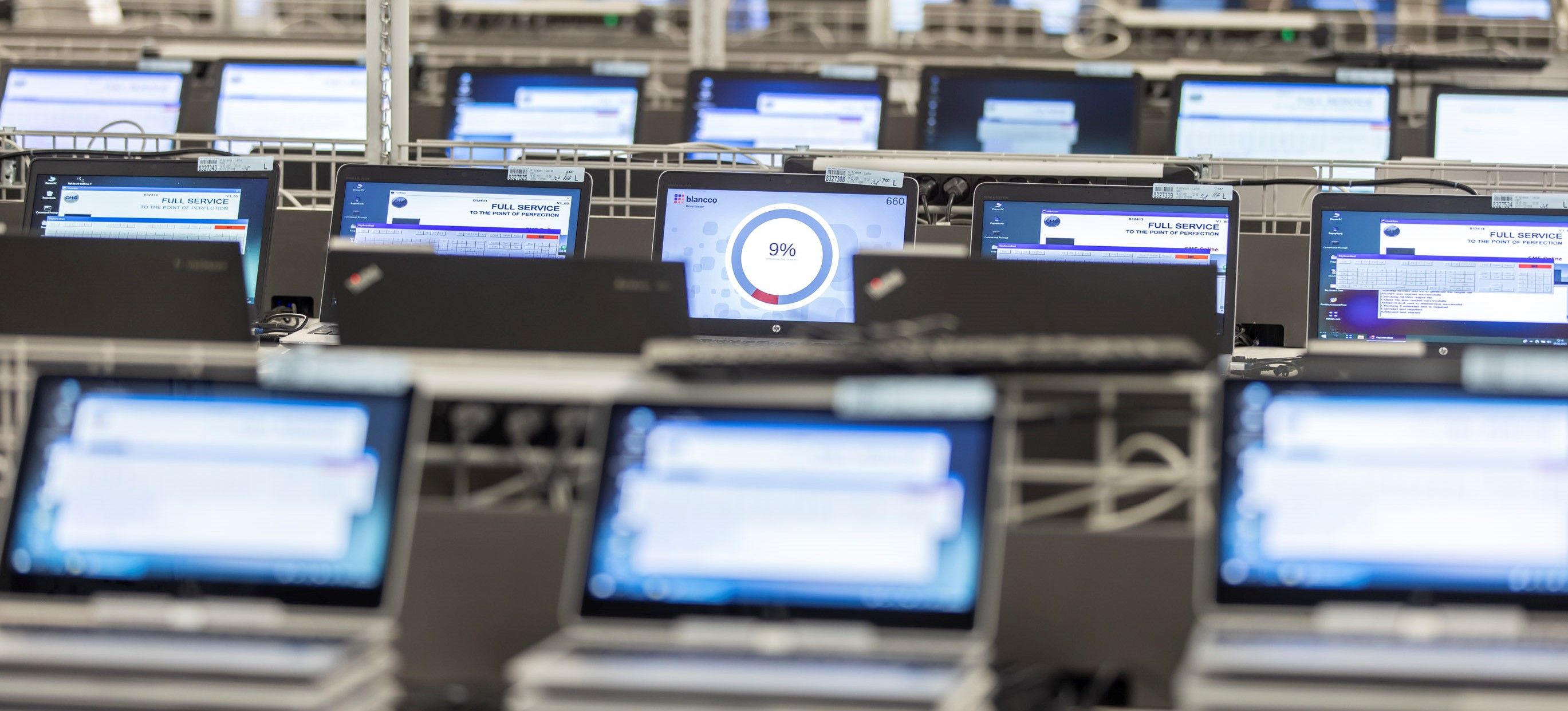
Onze technologiecentra in Gross-Gerau en Skien bieden speciaal ontwikkelde, geautomatiseerde oplossingen voor dataverwijdering.
Gegevensverwijdering
Onze technologiecentra in Gross-Gerau en Skien bieden speciaal ontwikkelde, geautomatiseerde oplossingen voor dataverwijdering.
 Apparaatconditie & Beoordeling
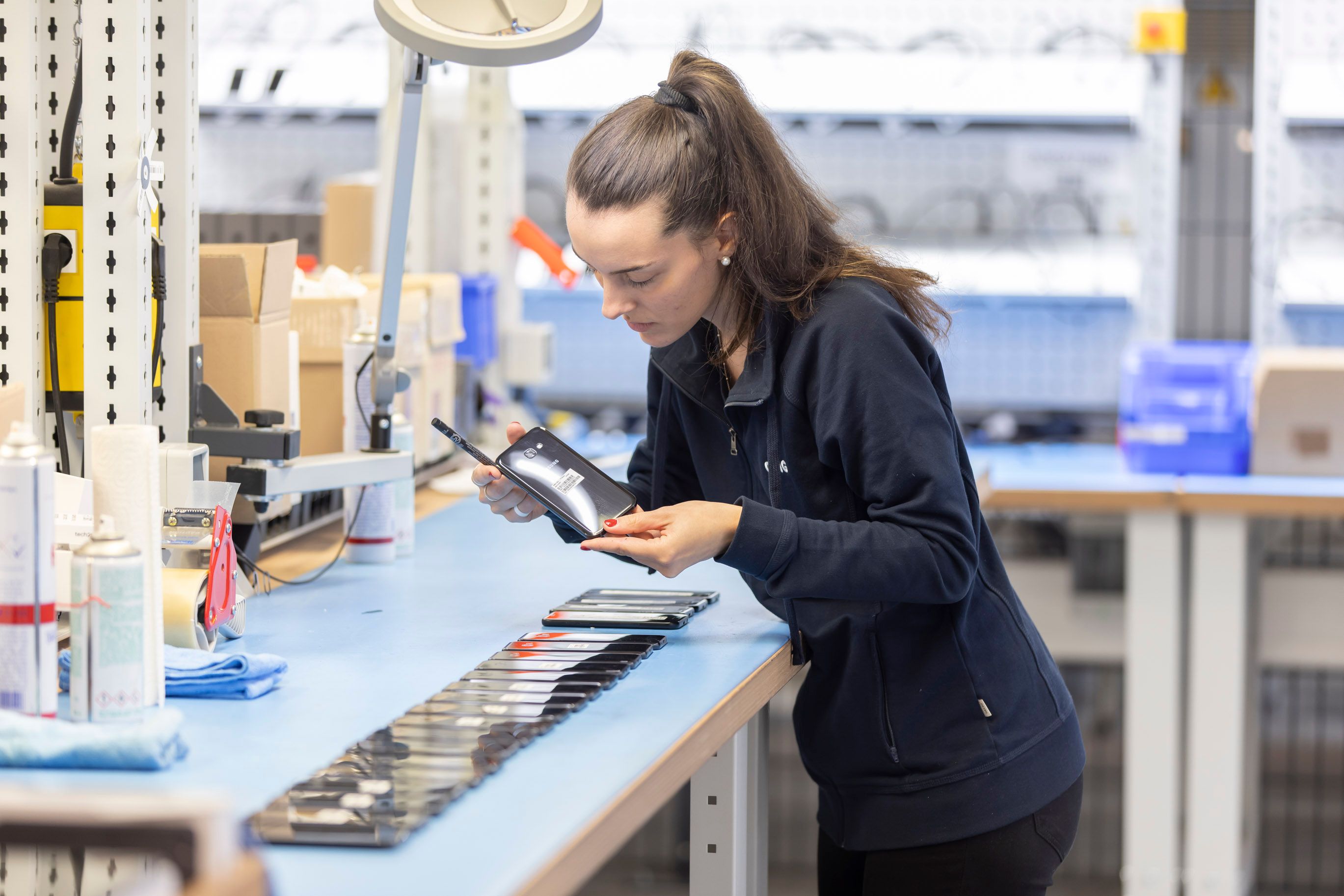
Maximale transparantie en controle: Ontvang alle belangrijke informatie over de apparaatconditie en het hergebruik van uw geretourneerde apparaten.
Apparaatconditie & Beoordeling
Maximale transparantie en controle: Ontvang alle belangrijke informatie over de apparaatconditie en het hergebruik van uw geretourneerde apparaten.
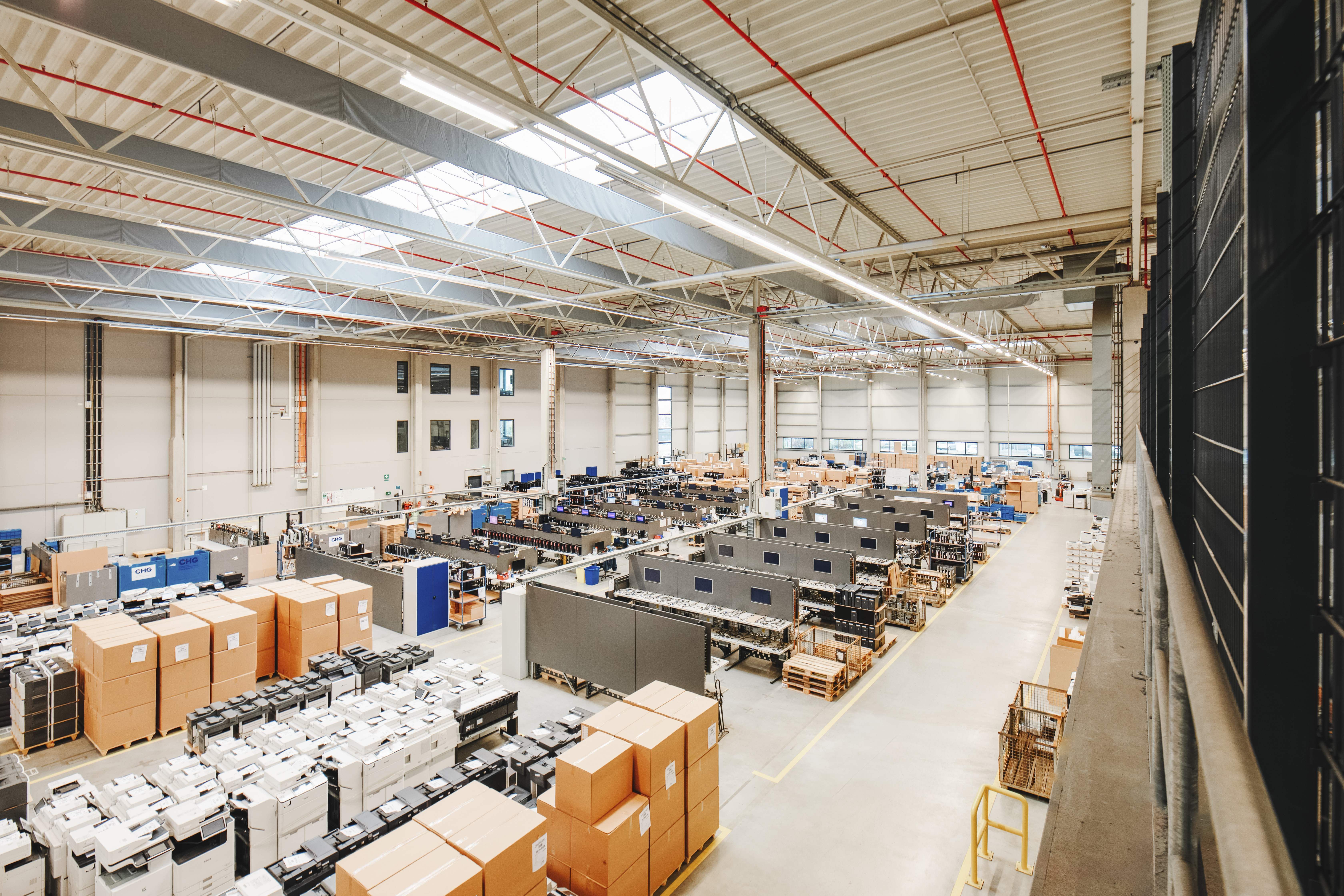 Apparaatretour in één oogopslag
Efficiënt, veilig, duurzaam: Ontdek hoe eenvoudig het is om uw apparaten te retourneren aan CHG-MERIDIAN.
Apparaatretour in één oogopslag
Efficiënt, veilig, duurzaam: Ontdek hoe eenvoudig het is om uw apparaten te retourneren aan CHG-MERIDIAN.